Empezar por aquí
Cómo renderizar una foto online
Qué foto o captura sirve, cómo prepararla, qué escribir y qué calidad elegir, y cómo corregir el resultado sin empezar de cero.
Qué foto sirve y cuál no
Renderizar una foto online significa subir una imagen de un espacio y pedir que se convierta en un render fotorrealista: mismos muros, misma perspectiva, acabados y luz nuevos. La herramienta parte de lo que ve en tu imagen, así que la foto decide más del resultado que la descripción que escribas después.
Sirve una foto del móvil, una captura del modelo 3D o un boceto escaneado, en JPG, PNG o WebP de hasta 18 MB. No hace falta una cámara profesional; hace falta que se entienda el espacio. Los tres casos que más se repiten:
| Tu foto | Qué hacer | Más detalle |
|---|---|---|
| Contraluz fuerte: la ventana quemada y la estancia negra | Repite la foto con luz pareja o ajusta la exposición antes | Por qué la luz delata |
| Encuadre pegado a una pared o desde muy arriba | Dispara desde una esquina, con suelo y techo a la vista | Dónde colocar la cámara |
| Captura de SketchUp, Revit u otro programa, aunque esté en blanco | Sirve tal cual, y suele ser la mejor base | Foto a render |
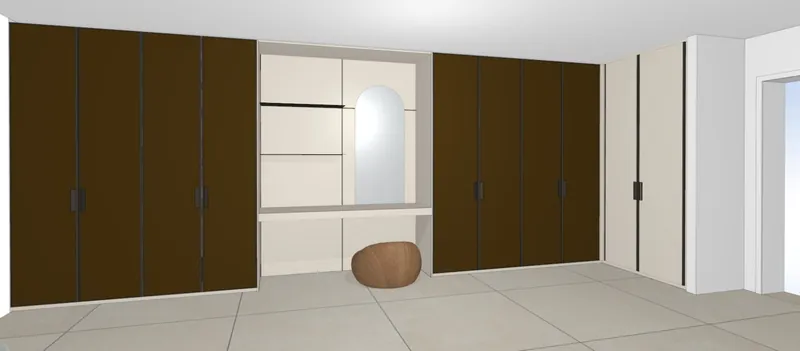
Paso 1: preparar la foto
Dos minutos de preparación en tu propio móvil o en cualquier editor ahorran varias generaciones:
Endereza las verticales. Si las paredes caen hacia dentro porque inclinaste el móvil, el render heredará esa inclinación. Corregirla antes es más fiable que pedirlo después.
Recorta lo que no es el espacio. Un trozo de dedo, un marco de puerta en primer plano o media habitación contigua compiten por la atención del modelo.
Quita lo que no quieres que se quede. Si vas a rediseñar, no importa demasiado lo que haya; si vas a conservar mobiliario, cuanto más ordenada esté la escena, más fácil es que se mantenga.
Paso 2: decir lo que quieres
En Foto a render eliges primero qué quieres hacer —Rediseñar, Amueblar, Convertir en foto o un Cambio concreto— y después lo afinas con tus palabras. La descripción funciona mejor con materiales y luz que con adjetivos:
Si un acabado importa de verdad, elígelo en la biblioteca de materiales en lugar de describirlo: «madera» admite cien interpretaciones; un material concreto, no.
Paso 3: elegir la calidad
Hay tres calidades y el precio se ve en el botón antes de generar. 1K cuesta 1 crédito por imagen y basta para decidir entre opciones; 2K cuesta 2 y es la que se usa para presentar; Ultra cuesta 3, usa un modelo más avanzado pensado para ser más fiel a la imagen de partida y sale a 2K.
Una forma ordenada de trabajar: probar dos o tres direcciones en 1K —puedes pedir hasta cuatro imágenes a la vez—, quedarte con una y hacer la definitiva en 2K o Ultra. Los packs y las mensualidades están en precios.
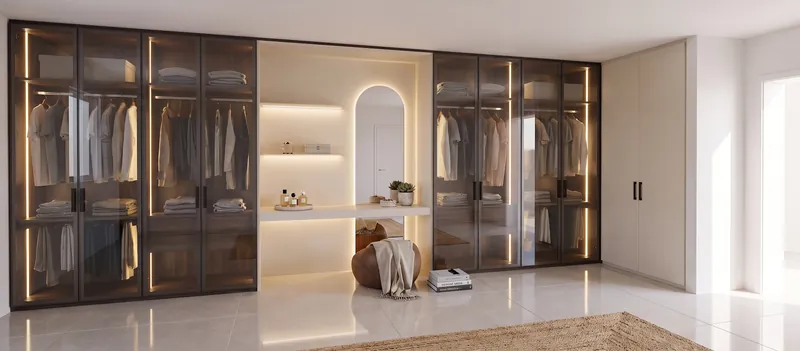
Corregir el resultado sin empezar de cero
El primer render rara vez es el definitivo, y regenerar desde cero tira lo que ya funcionaba. Según lo que falle:
Un ajuste general. Pídelo por escrito en la misma conversación: «más cálida», «sin alfombra», «el sofá en gris». El resultado nuevo parte del anterior.
Una zona concreta. En Editar render, el modo Editar zona cambia solo lo que seleccionas y conserva el resto de la imagen tal cual.
Otra vista de la misma escena. Ángulo de cámara genera tomas nuevas sin rehacer los acabados.
Más tamaño para imprimir. Escalar a 4K, siempre al final: escalar y luego editar obliga a escalar otra vez.
Las herramientas están en Editar render, Ángulo de cámara y Escalar render a 4K, y el diagnóstico completo, en cómo mejorar un render con IA.
Errores que delatan una foto renderizada
Un render generado a partir de una foto puede ser técnicamente correcto y aun así no convencer. Los fallos más comunes:
Todo demasiado limpio. Sin un cojín arrugado ni una marca de uso, la escena parece de catálogo. Pide algún objeto cotidiano.
Luz que no corresponde a las ventanas. Si la foto tiene la ventana a la izquierda, la luz tiene que venir de ahí. Dilo en la descripción.
Cambios que no pediste. Una puerta que se mueve, una ventana que crece. Es una generación, no una copia: revisa huecos y proporciones antes de enseñar la imagen, y corrige la zona en lugar de regenerar.
Las causas y el orden en que conviene revisarlas están en por qué un render parece artificial.
Preguntas frecuentes
¿Necesito un programa 3D? No. Todo ocurre en el navegador y la geometría la aporta tu foto. Si necesitas controlar medidas, muros y huecos con precisión, el camino es otro: dibujar la planta y generar desde ella en Plano a render.
¿Puedo partir de una captura de SketchUp o Revit? Sí, y suele ser la mejor base: exporta la vista como imagen y súbela. No hay plugin; basta con la captura.
¿Se mantiene la distribución? La herramienta parte de la perspectiva y la distribución de tu foto y suele respetarlas, pero no es una copia exacta. Por eso conviene revisar el resultado y corregir por zonas.
¿Puedo probar sin pagar? Sí. Una cuenta nueva recibe 3 créditos de bienvenida: dan para tres renders en 1K.